OneKey OTP
一次一密验证码管理器
安全管理您的 TOTP 动态验证码。扫码或手动录入即加、点按复制、倒计时一目了然; 指纹应用锁守护,深浅主题与中英文随心切换,数据仅存本地、免费无广告。
版本 1.0.2
HarmonyOS
免费无广告
查看使用说明
一次一密验证码管理器
安全管理您的 TOTP 动态验证码。扫码或手动录入即加、点按复制、倒计时一目了然; 指纹应用锁守护,深浅主题与中英文随心切换,数据仅存本地、免费无广告。
点击任意截图可放大查看
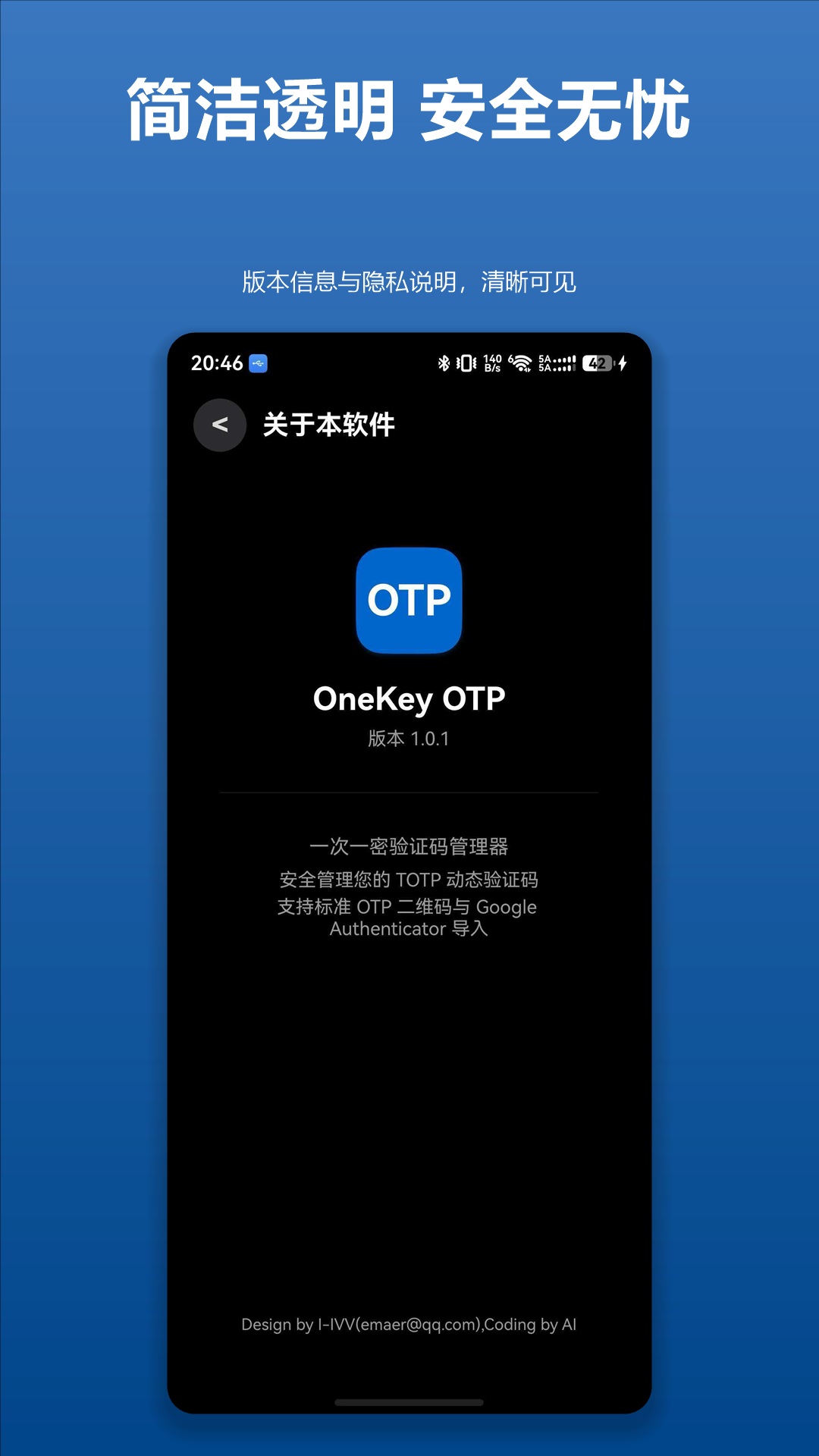
标准、安全、省心的一次一密管理
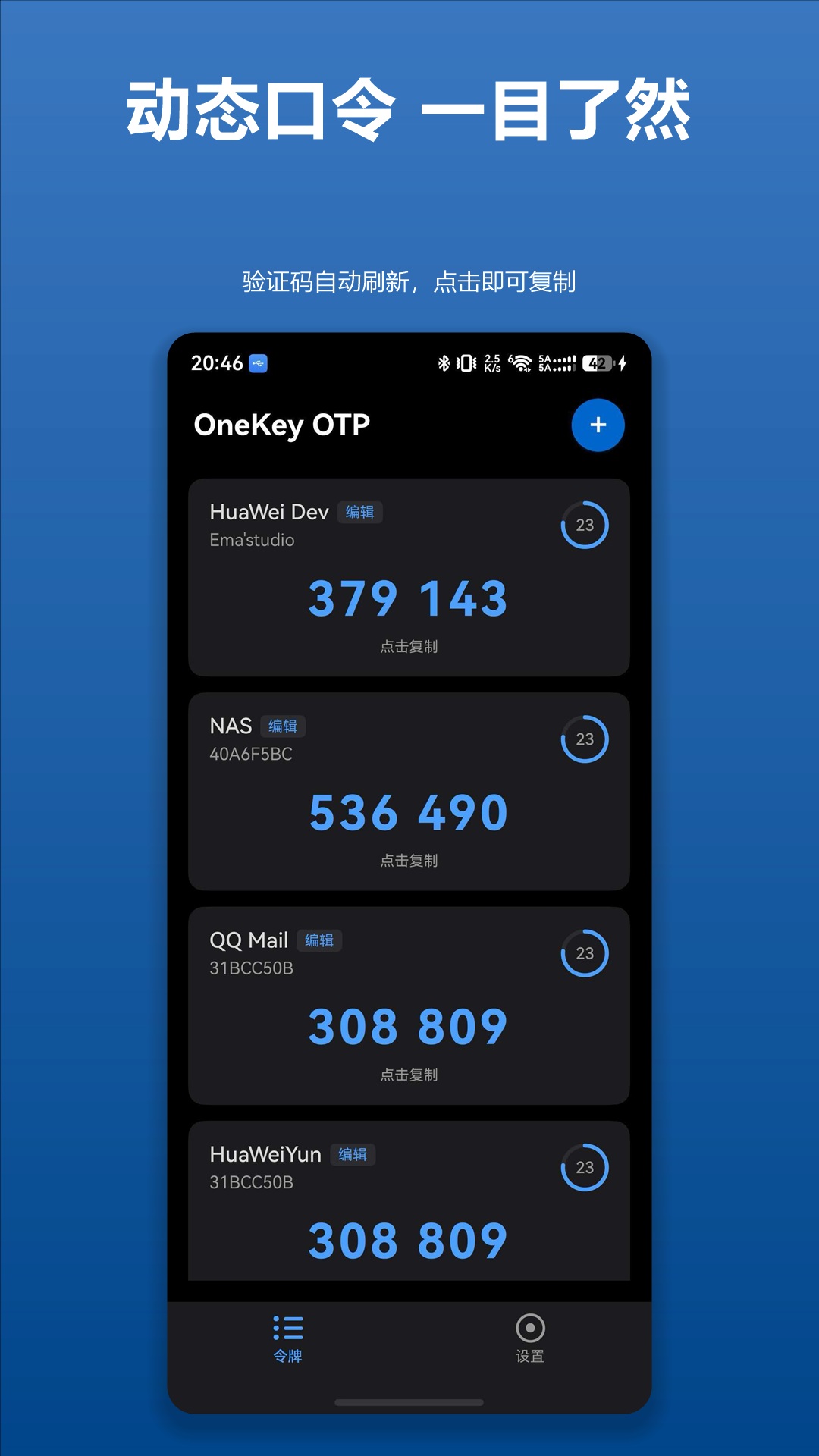
主页按账户展示 6 位动态口令,圆环进度实时提示剩余有效时间; 点按验证码一键复制,到登录页粘贴即可完成验证。
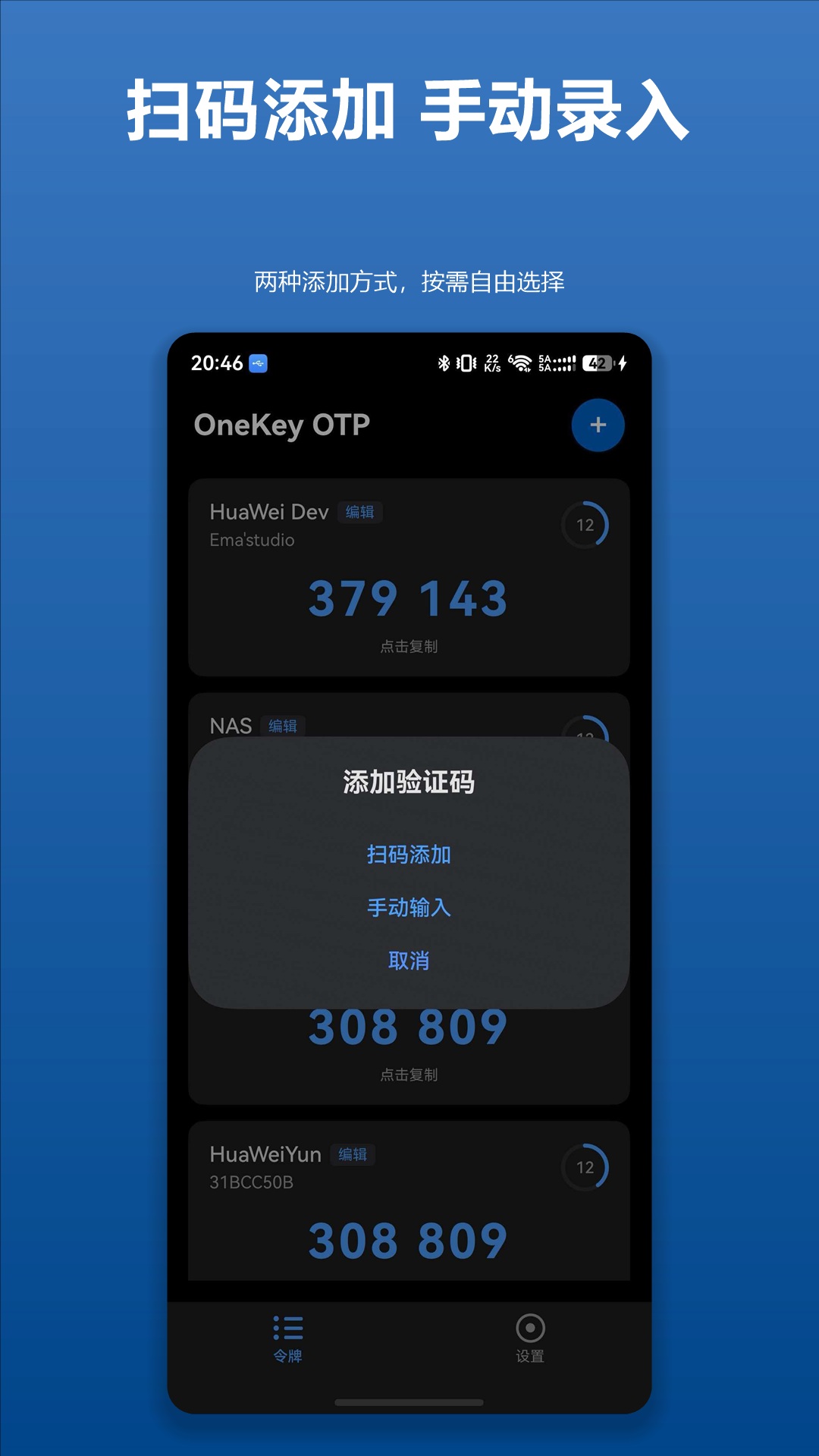
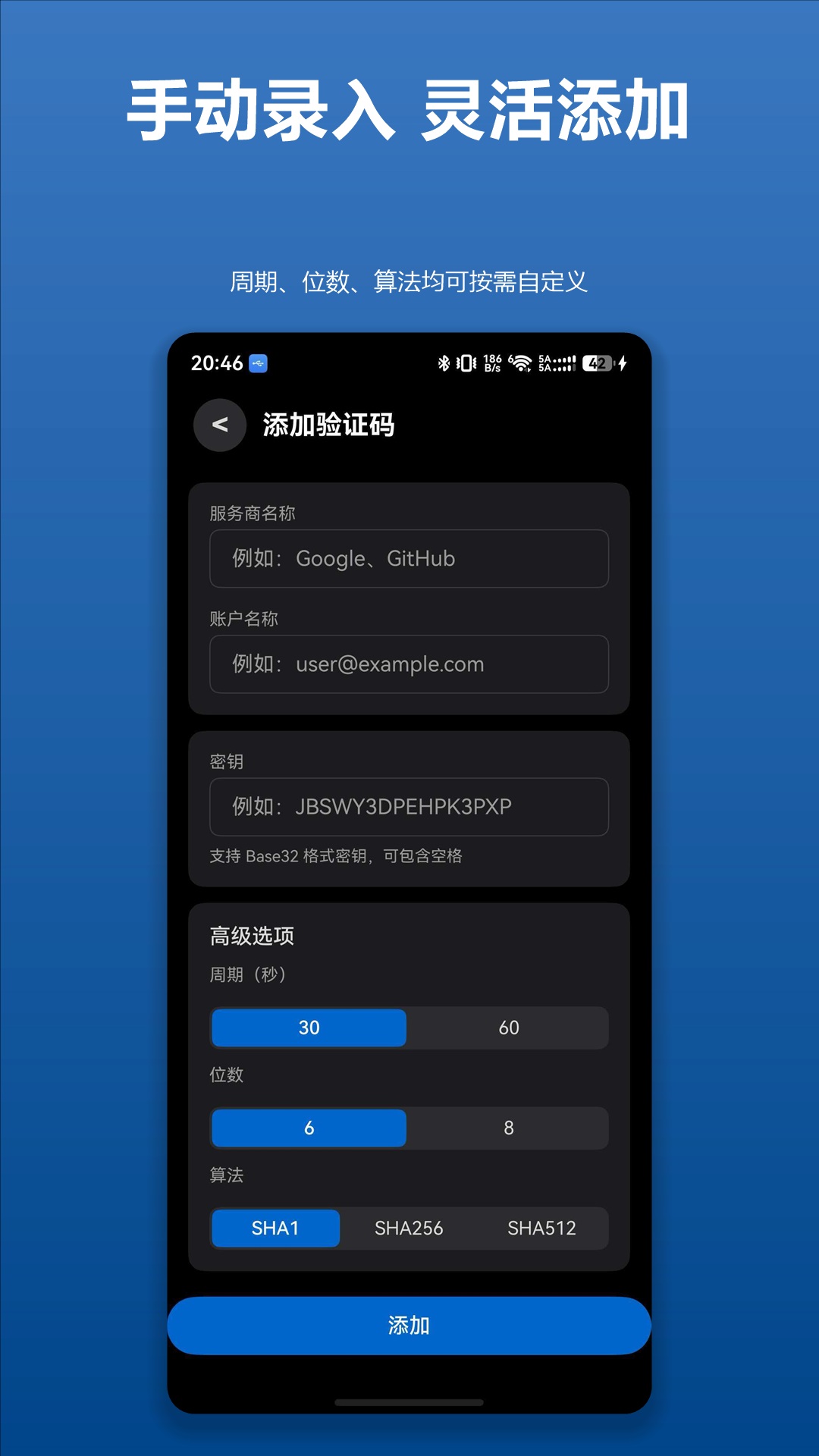
点击右上角 + 两种方式任选:对准 otpauth 二维码一扫即入,自动识别发行方、 账户名与算法参数;也可手动输入 Base32 密钥完成添加。 扫 Google Authenticator「转移账户」二维码还能批量导入全部账户。
遵循 RFC 6238 标准,兼容 SHA1 / SHA256 / SHA512 算法, 支持 6 / 8 位口令与 30 / 60 秒周期,GitHub、Google、微软、华为等主流服务均可使用。
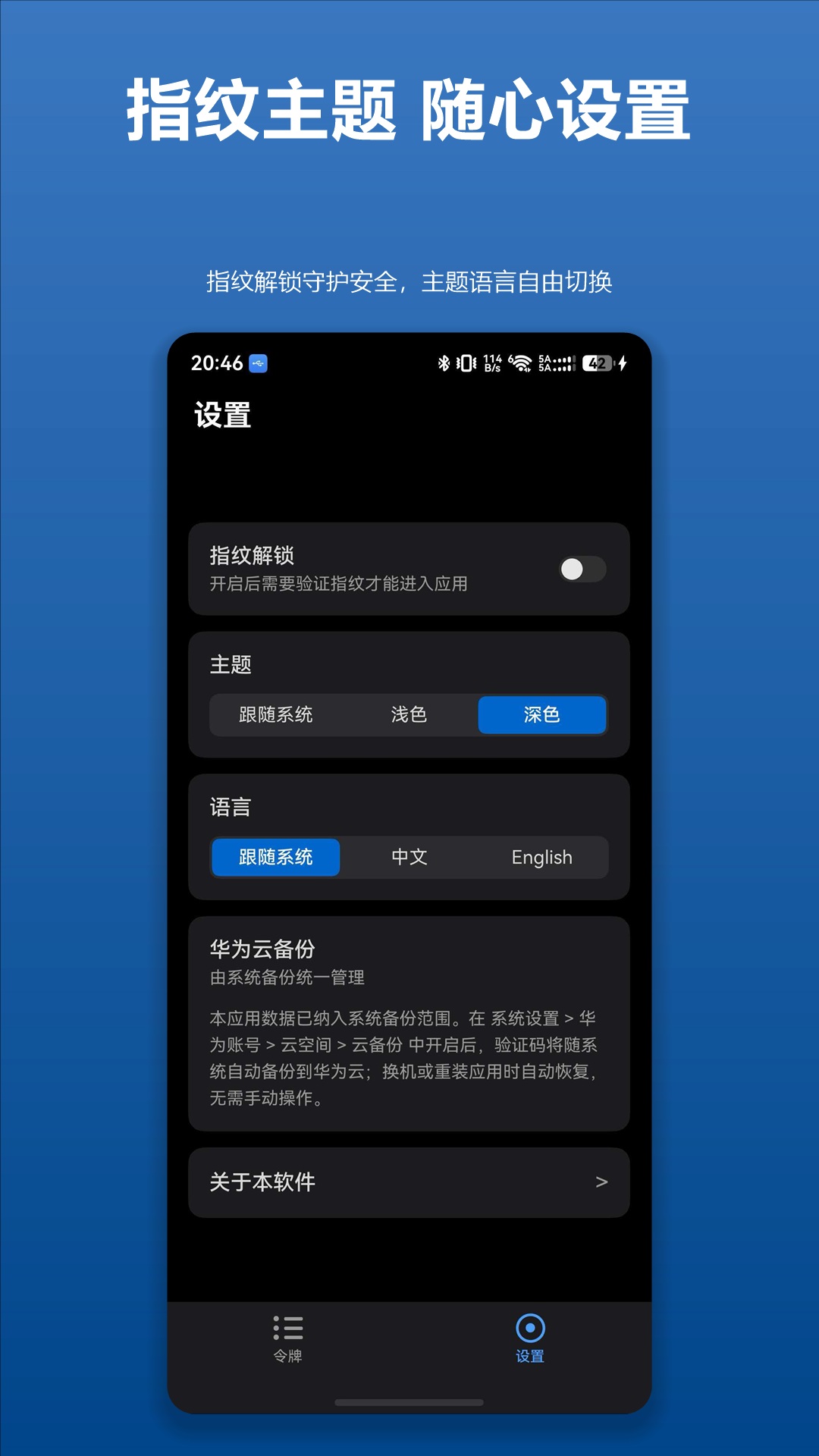
在设置页一键开启,此后每次打开应用都需验证指纹身份, 验证码不外泄,借手机给别人用也放心。
主题支持跟随系统、浅色、深色三种模式,夜间使用不刺眼; 界面提供中文与 English,默认跟随系统语言,随时自由切换。
密钥仅保存在本机应用沙箱,应用无需联网、免费无广告; 开启系统云备份后数据随系统自动上云,换机或重装自动恢复。
四步上手 OneKey OTP
点击右上角 + 选择「扫码添加」,对准两步验证绑定二维码一扫即入; 或选择「手动输入」,填写服务商、账户名与 Base32 密钥,周期、位数、算法可按需调整。 从 Google Authenticator 迁出时,直接扫其「转移账户」二维码即可批量导入。
主页按账户展示 6 位动态口令,圆环进度实时提示剩余有效时间, 点按验证码即可复制,到登录页粘贴完成验证。
进入「设置」页打开「指纹解锁」开关,此后每次打开应用都需验证身份; 主题(跟随系统 / 浅色 / 深色)与界面语言(跟随系统 / 中文 / English)也在此随心设置。
在系统「设置 → 华为账号 → 云空间 → 云备份」中开启备份后, 验证码数据将随系统自动备份到华为云,换机或重装应用时自动恢复。
使用前不妨先看看